

 English
 日本語
日本語 Gaeilgenah Éireann
 Indonesia
 Cymraeg
 Kreyòl Ayisyen
 Deutsch
 русский
  Português
 hrvatski
 dansk
dansk Lietuvių



Dopo aver attraversato USB1.0, USB1.1, USB2.0 e USB3.0, l'interfaccia USB ha inaugurato la più popolare USB3.2. La velocità di trasmissione dell'interfaccia USB è aumentata e, insieme all'aumento della velocità di trasmissione, è aumentata anche la complessità della denominazione dello standard di interfaccia. Prendiamo ad esempio USB3.1, è diviso in USB3.1 Gen1 e USB3.1 Gen2, il che rende molti utenti incomprensibili e facilmente confusi. Probabilmente tutti si sono posti questa domanda: sono tutte interfacce standard USB3.1, perché devono essere divise in questo modo, qual è la differenza tra USB3.1 Gen1 e Gen2? Il seguente articolo condivide come distinguere le interfacce USB. Innanzitutto, comprendiamo la velocità di trasmissione dell'interfaccia USB, perché la differenza nel nome dell'interfaccia USB è in gran parte determinata dalla velocità di trasmissione dell'USB. La figura seguente mostra la velocità di trasmissione delle interfacce USB di varie specifiche.

Dopo aver compreso la velocità di trasmissione delle interfacce USB di diverse specifiche, possiamo identificare USB dall'interfaccia. L'interfaccia qui si riferisce all'interfaccia fisica. Tipo A in USB 2.0:

Quella sopra è l'interfaccia USB Type-A più comune, che generalmente chiamiamo interfaccia USB. Type-B in USB 2.0

Quanto sopra è USB 2.0 Tipo B, che è comunemente usato nei cavi dati per collegare le stampanti ai computer. Di solito un'estremità è di Tipo B per la connessione alla stampante e l'altra estremità è di Tipo A per la connessione al computer.

Anche quella sopra è un'interfaccia USB TYPE-A, ma a causa dell'introduzione dello standard USB 3.0, per distinguere USB 2.0, il colore dell'interfaccia è solitamente blu. Quindi se il pannello posteriore della scheda madre ha due interfacce USB, nera e blu, di solito significa che quella nera è USB2.0 e quella blu è USB3.0 o standard superiore.

USB 3.0 Il tipo B si trova comunemente negli HUB USB 3.0 e negli alloggiamenti per dischi rigidi mobili USB 3.0.

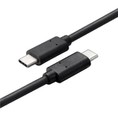
Questo è USB Type-C, che è comodo e facile da usare. Può essere inserito in entrambe le direzioni. Tuttavia, una cosa da notare qui è che USB Type-C è solo un'interfaccia fisica, che non equivale alla sua velocità di trasmissione. Attualmente, i dispositivi sul mercato che utilizzano interfacce USB Type-C utilizzano generalmente almeno standard di trasmissione USB3.1 Gen1.

Note sull'interfaccia della scheda madre: l'interfaccia USB nera è un'interfaccia USB 2.0 Type-A, con una velocità di trasmissione dati di 480 Mbps; l'interfaccia USB blu è un'interfaccia USB 3.2 Gen1 Type-A, con una velocità di trasmissione dati di 10 Gbps; l'interfaccia USB rossa di questa scheda madre è un'interfaccia USB 3.2 Gen2 Type-A, con una velocità di trasmissione dati di 10 Gbps; l'interfaccia Type-C di questa scheda madre è un'interfaccia USB 3.2 Gen2 Type-C, con una velocità di trasmissione dati di 10 Gbps.

Note sulla scheda madre: l'interfaccia USB blu è un'interfaccia USB 3.1 Gen1 Type-A con una velocità di trasmissione dati di 5 Gbps; l'interfaccia USB verde è un'interfaccia USB 3.1 Gen2 Type-A con una velocità di trasmissione dati di 10 Gbps. Si può scoprire che l'interfaccia blu può essere un'interfaccia USB 3.1 Gen1 Type-A o un'interfaccia USB 3.2 Gen1 Type-A e anche le velocità di trasmissione tra le due sono diverse. Quindi come identificare se la scheda madre è un'interfaccia USB3.1 o USB3.2? Si consiglia di controllare il sito Web ufficiale del prodotto per le istruzioni e quindi controllare i dati di trasmissione in base alla tabella per confermare. Quanto sopra è la velocità di trasmissione e il metodo di identificazione dell'interfaccia USB condivisa da tutti. Spero che questo articolo possa aiutare tutti.